

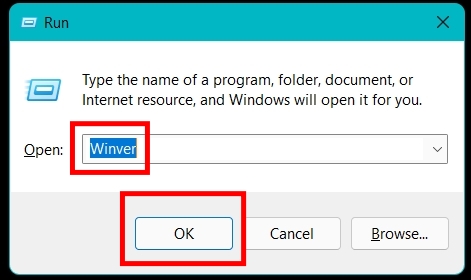
Bấm phím: Windows + R để hiển thị hộp thoại Run
- Nhập lệnh: Winver rồi bấm OK
Sau đó nhìn vào bảng thông tin mà hệ thống hiển thị để xác định phiên bản máy đang chạy.
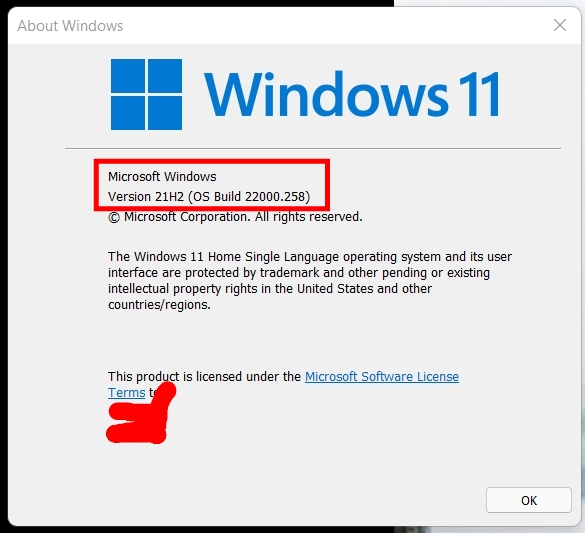
Như bản hiện tại mình đang dùng là 21H1.
Bước 2: Tải bộ cài Tiếng Việt về máy.
Tải bộ cài Tiếng Việt
Trong link tải sẽ có những file như trong hình:
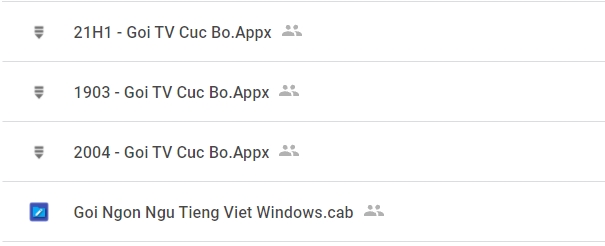
Dựa vào phiên bản Windows vừa xác đinh được ở Bước 1, tải về file tương ứng.
Bao gồm 2 file:
- Gói TV Cuc Bo.Appx (theo phiên bản Windows)
- Goi Ngon Ngu Tieng Viet Windows.cab
Bước 3: Cài đặt "Goi Ngon Ngu Tieng Viet Windows.cab"
Bấm phím: Windows + R để mở hộp thoại Run.
Nhập lệnh: LPKSetup rồi bấm OK
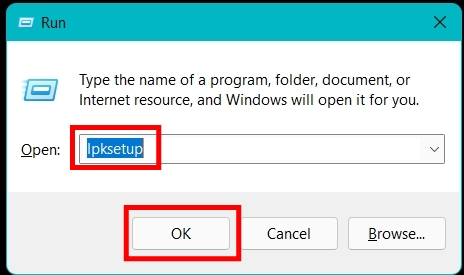
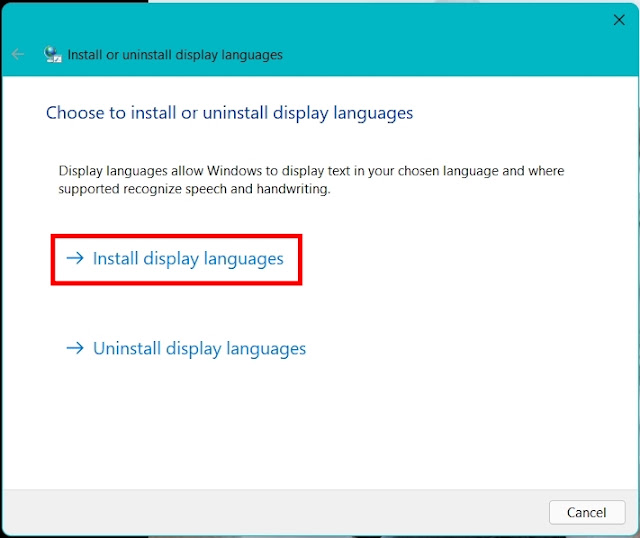
Hệ thống sẽ hiển thị bảng sau: Chọn Install display languages
Nhấp chọn nút Browse:
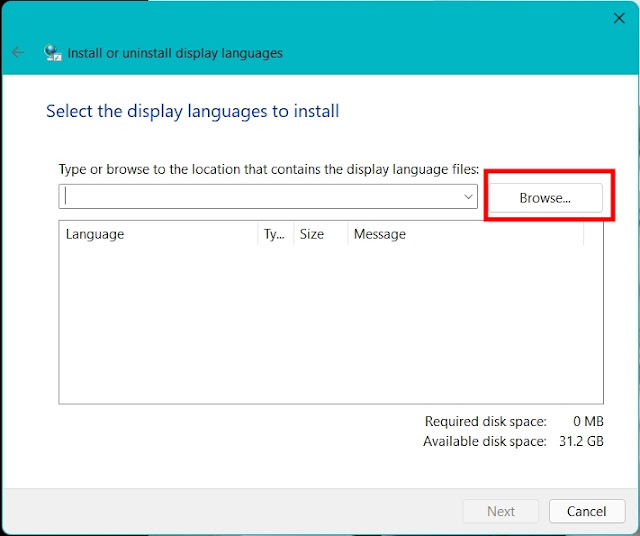
Tìm đến nơi lưu Goi Ngon Ngu Tieng Viet Windows.cab và nhấp đúp vào file.
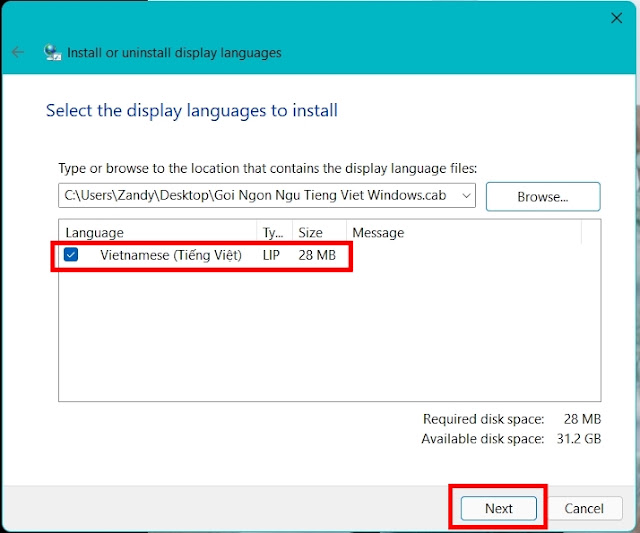
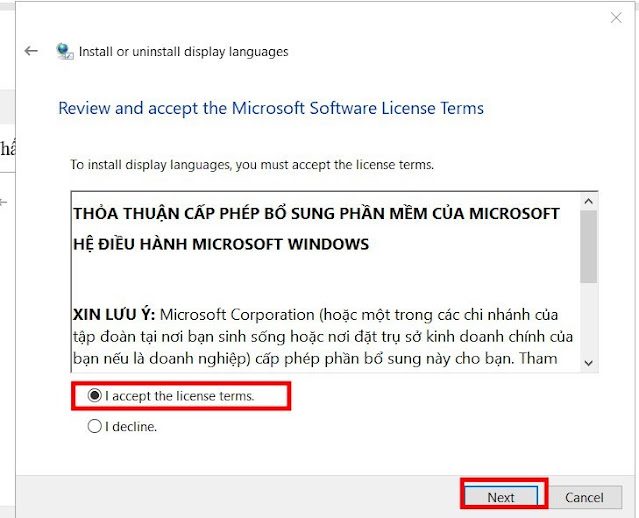
Sau đó bấm Next rồi đồng ý với các điều khoản của hệ thống.
Tiếp theo là các bước đồng ý để cài đặt gói.
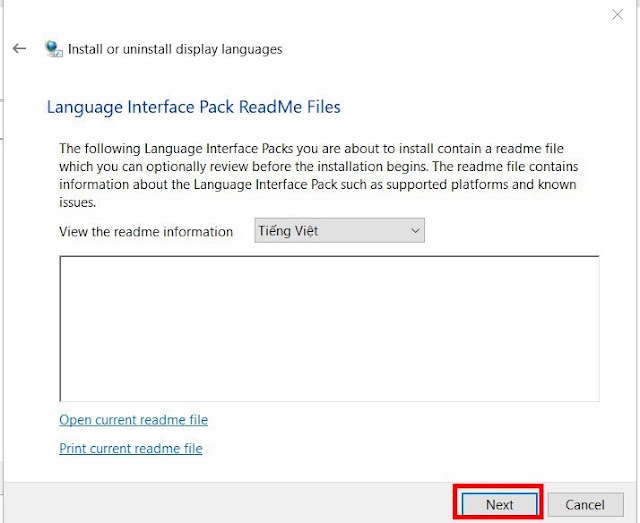
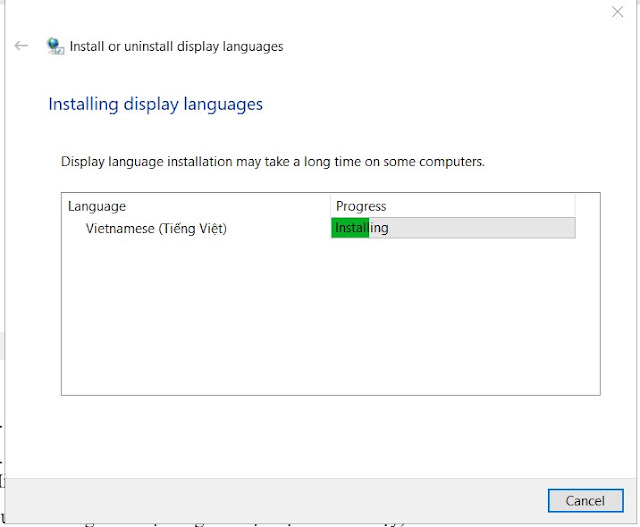
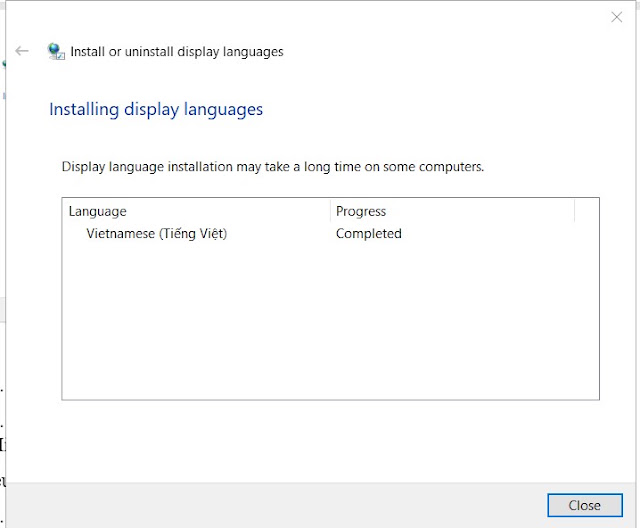
Cuối cùng bấm Close để hoàn tất cài đặt.
Bước 4: Cài đặt Goi TV Cuc Bo.Appx
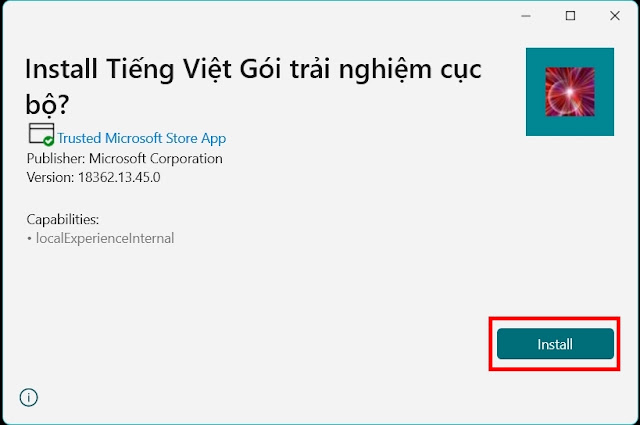
Nhấp đúp vào file Goi TV Cuc Bo.Appx (Tùy theo phiên bản Windows).
Bấm nút Install để cài đặt.
Bước 5: Hoàn tất cài đặt Tiếng Việt
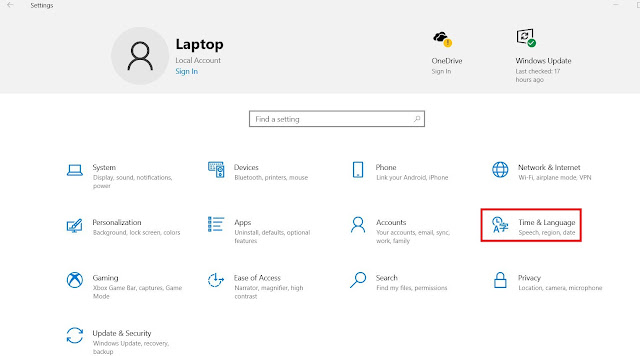
Sau khi xong Bước 4, bấm phím Windows + I để vào Settings của hệ thống.
Nhấp chọn mục Time & Language
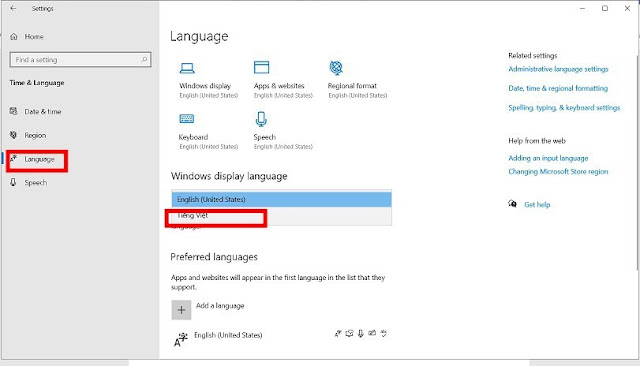
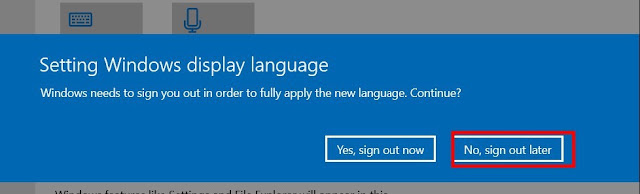
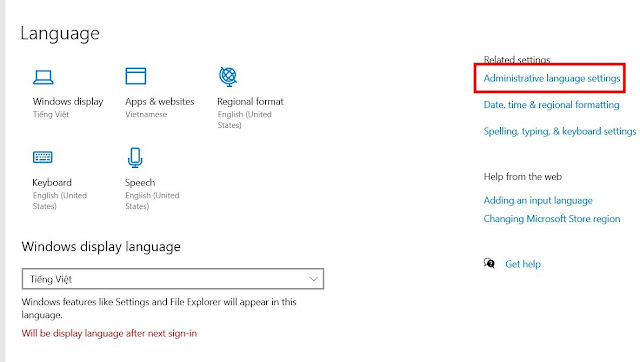
- Tại mục Windows display language nhấp chọn Tiếng Việt
Sau đó chọn No, sign out later.
- Tiếp tục nhấp chọn dòng: Administrative language settings.
- Hệ thống hiện lên bảng thông báo như sau:
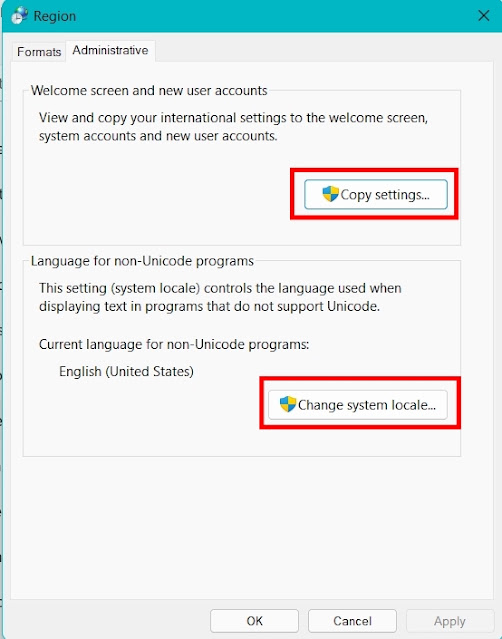
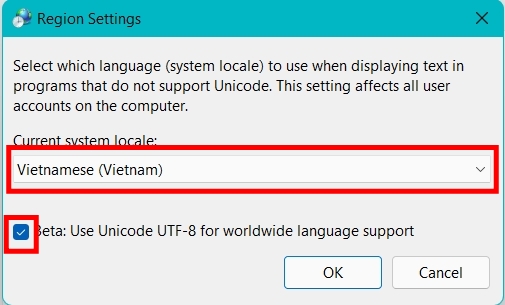
Chọn mục Change system locale => Chọn Vietnamese (Vietnam)
Chọn mục: Coppy Settings
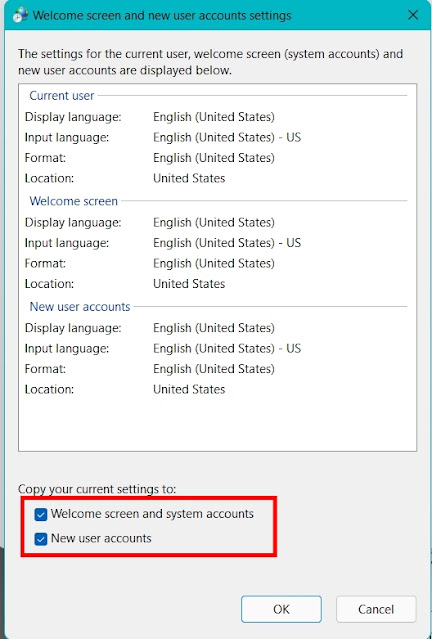
- Tick chọn 2 dòng:
+ Welcome screen and system accounts
+ New user accounts
=> Khởi động lại máy tính lần nữa là hoàn tất!
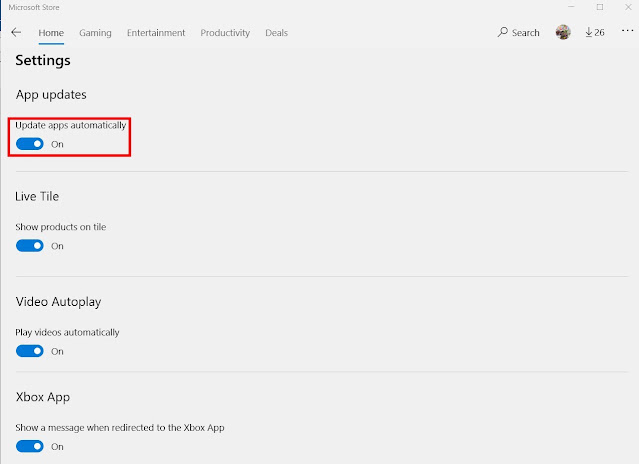
Để chắc ăn hệ thống không update lại gói ngôn ngữ, các bạn vào ứng dụng Microsoft Store (Vào Start => Gõ chữ Store là thấy). Sau đó bấm vào dấu 3 chấm bên cạnh tải khoản chọn mục Settings.
Sau đó tắt mục Update apps automatically.
Chúc các bạn thành công!